

こんにちは、あさのひかりです。
小学5年生の息子が、児童精神科で「エンデバーライド」を処方されました。
エンデバーライドは、2026年6月に発売されたばかりのアプリです。
調べてみると、病院やメーカーの説明はあるものの、実際に使っている親の体験談は、まだほとんど見つかりませんでした。
なので、これから始める方の参考になればと思い、わが家の様子を記録していきます。
息子の療育や発達のことは、また別の記事で、あらためて振り返りますね。
この記事でわかること
- エンデバーライドとは(かんたんに)
- 処方された日の流れ
- 費用(領収書あり)
- 始める前に確認したいこと(対応する端末)
- インストールと始め方
- 初日の様子
- 始める前に知っておきたい注意点(正直、大変だと思ったこと)
エンデバーライドとは
エンデバーライドは、塩野義製薬の、小児ADHDの治療補助アプリです。
医師が処方し、病院でもらう「起動コード」を入れて使います。アプリをダウンロードしただけでは使えません。
宇宙船に乗ったキャラクターを操作して、宇宙を探検するゲームです。
研究所の事故で銀河に散らばったエネルギーを集めながら、行方不明になった博士を追う、というストーリーになっています。
- 1回のミッションは約5分
- 1日5ミッション(約25分)
- 6週間、毎日続ける
※くわしくは、塩野義製薬の公式情報や、主治医に確認してくださいね。
処方された日の流れ(わが家の場合)
通っているのは、東京都新宿区にある児童精神科です。
初診のときに、先生から「こういうアプリを処方できますよ」とエンデバーライドの説明がありました。
正直、驚きました。
アプリを処方・・・!
ゲームで治療できる時代なんだ、すごいな、と思いました。
お薬の説明もありました。
ただ、その日は息子が「ゲームはマリオメーカーしかしたくない」と言っていたので、いったん見送りました(笑)
先生のお話では、中学生になると増える「先生の話を聞きながらメモをとる」のような、2つのことを同時にする練習になる、とのことでした。
その後、家族で話し合って、「お薬を飲むより、まずはこのゲームでやってみようか」ということになりました。
本人も「やってみる」と言ったので、2回目の通院(11月18日)で処方してもらいました。
病院では、青い箱を渡されます。
中には、起動コードが書かれた紙と、「エンデバーライドをはじめるにあたって」という冊子が入っています。
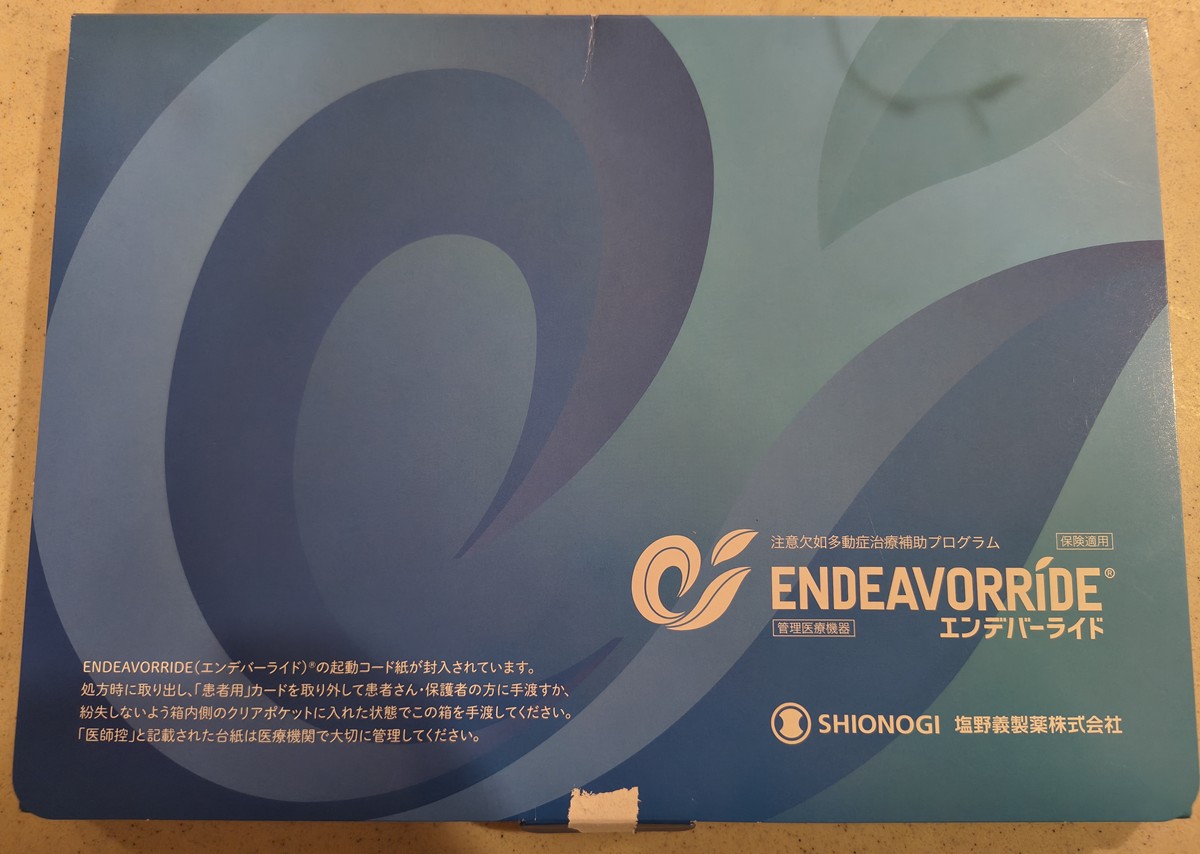
これが、病院で渡された箱です。
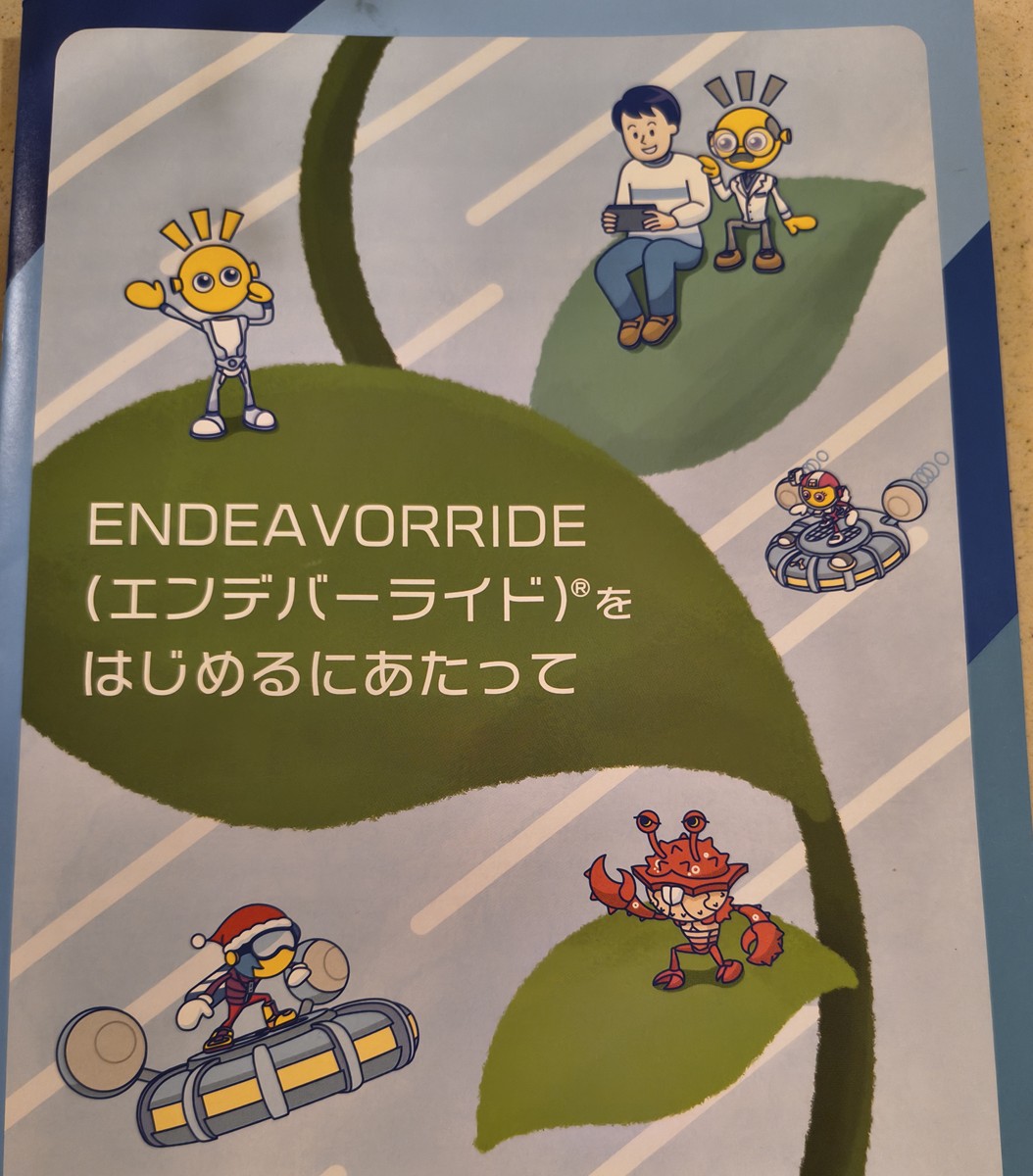
中に入っている冊子です。ゲームのキャラクターが表紙になっていて、使い方が写真つきでくわしく書いてあります。
※起動コードの紙は、ほかの人に見せないように、大切に保管してください。
わが家は、先生のほうから紹介してもらえたので、わりと軽い気持ちで始めました。
でも、知り合いのママにこの話をしたところ、「うちの子にも使ってみたいけど、通っている病院では扱っていないみたい」とのことでした。
エンデバーライドは発売されたばかりで、処方している病院はまだ多くないようです。
処方するには専用の研修を受けた医師が必要、と説明している病院もあります。
意外とハードルが高いのかもしれません。
使ってみたい方は、通っている病院で扱っているかどうか、事前に確認しておくと安心です。
費用:処方された日は0円でした
処方された日の領収書です。
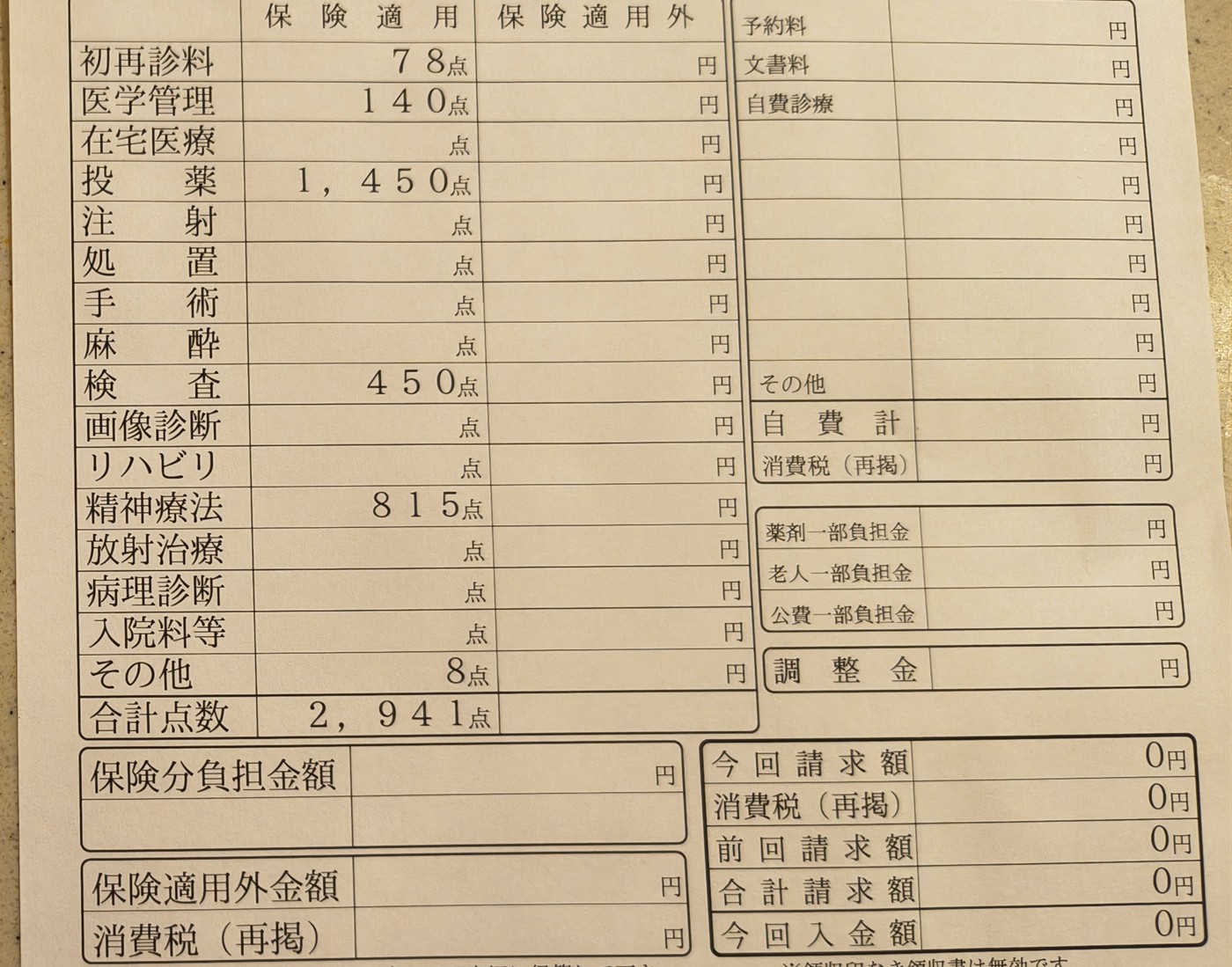
合計2,941点(29,410円)でしたが、子どもの医療証があるので、窓口での支払いは0円でした。
内訳はこんな感じです。
- エンデバーライドの分(投薬):1,450点=14,500円
- そのほか、診察、検査、カウンセリングなど
医療証がない場合は、原則3割負担なので、
- エンデバーライドの分だけで、約4,350円
- この日の合計で、約8,820円
になる計算です。
※医療証で負担がいくらになるかは、住んでいる自治体によってちがいます。
初診の日は、予約料7,700円がかかりました
ちなみに、このクリニックの初診の日は、保険の分は0円でしたが、予約料7,700円(自費)がかかりました。
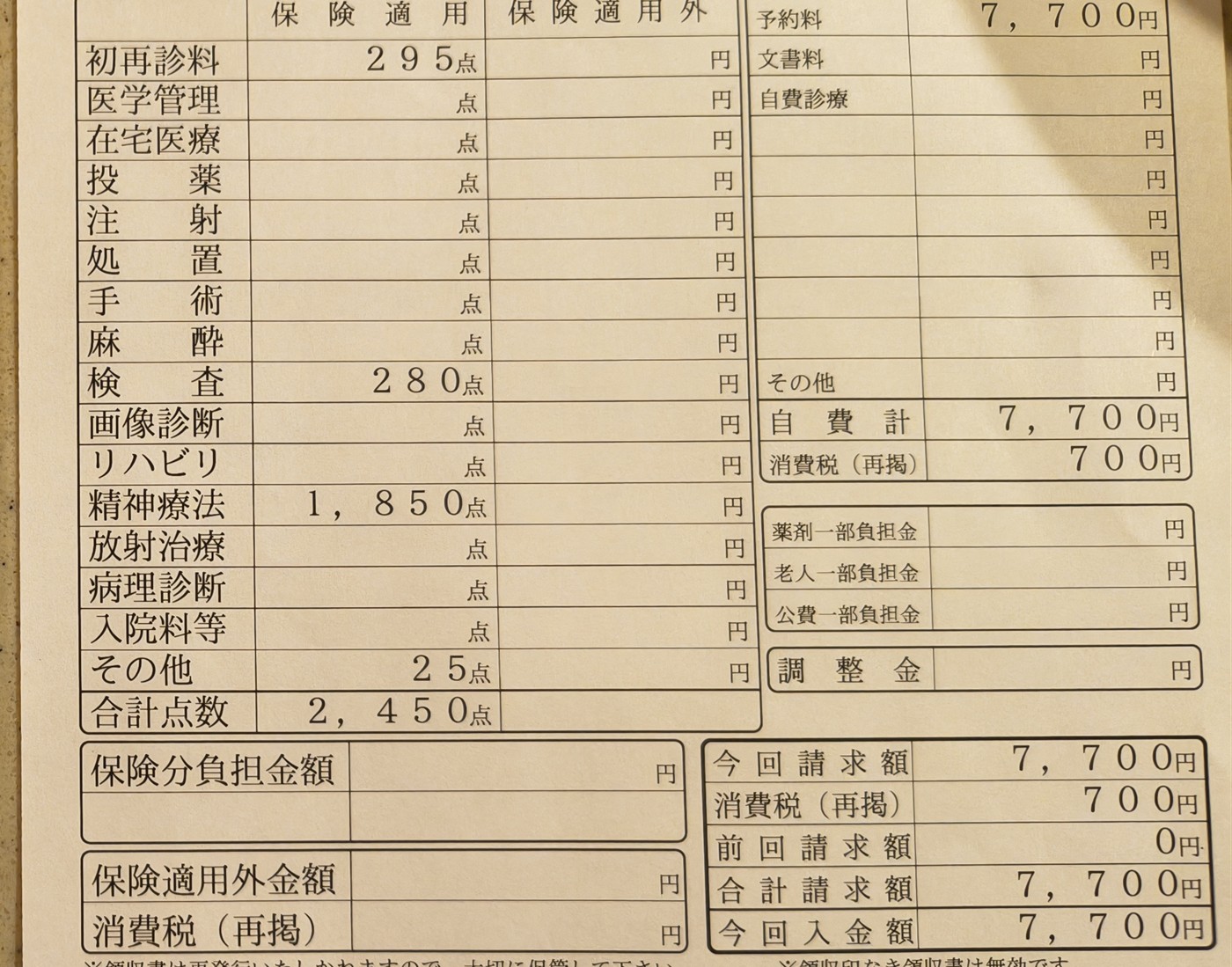
児童精神科では、初診に予約料などの自費がかかるところもあるようです。受診する前に確認しておくと安心です。
始める前に:家の端末がAndroid 13以上か確認を
ここが、わが家がいちばんつまずいたところです。
家のタブレットでやるつもりでいたのですが、Google Playで「お使いのデバイスでは利用できません」と出て、インストールできませんでした。
家のタブレットは、Android 12でした。
エンデバーライドが使えるのは、
- iPhone・iPad:iOS 16以上
- Android:Android 13以上
です(PMDAの公開資料より)。
さらに、塩野義製薬が「動作確認済みの端末」を公開しています。
iPhone、iPad、Galaxy、Xperia、Pixel、AQUOSなどの一部の機種で、数はそれほど多くありません。
わが家は、私のスマホ(arrows、Android 13以上)に入れたところ、動作確認の一覧にはない機種でしたが、インストールできて、今のところ問題なく使えています。
家のタブレットは、しょっちゅう買い替えるものではないので、ここは地味に不便だなと思いました。
処方してもらう日より前に、家にある端末のOSのバージョンを確認しておくのがおすすめです。
(Androidなら「設定」→「デバイス情報」などで見られます)
インストールと始め方
冊子に、写真つきでくわしく書いてあります。流れはこんな感じでした。
- アプリストアで「エンデバーライド」をダウンロード
- アプリを開いて「はじめての方はこちら」
- 起動コードを入れる(紙のQRコードをカメラで読むか、12桁のコードを入力)
- 保護者のメールアドレスとパスワードで、アカウントを登録
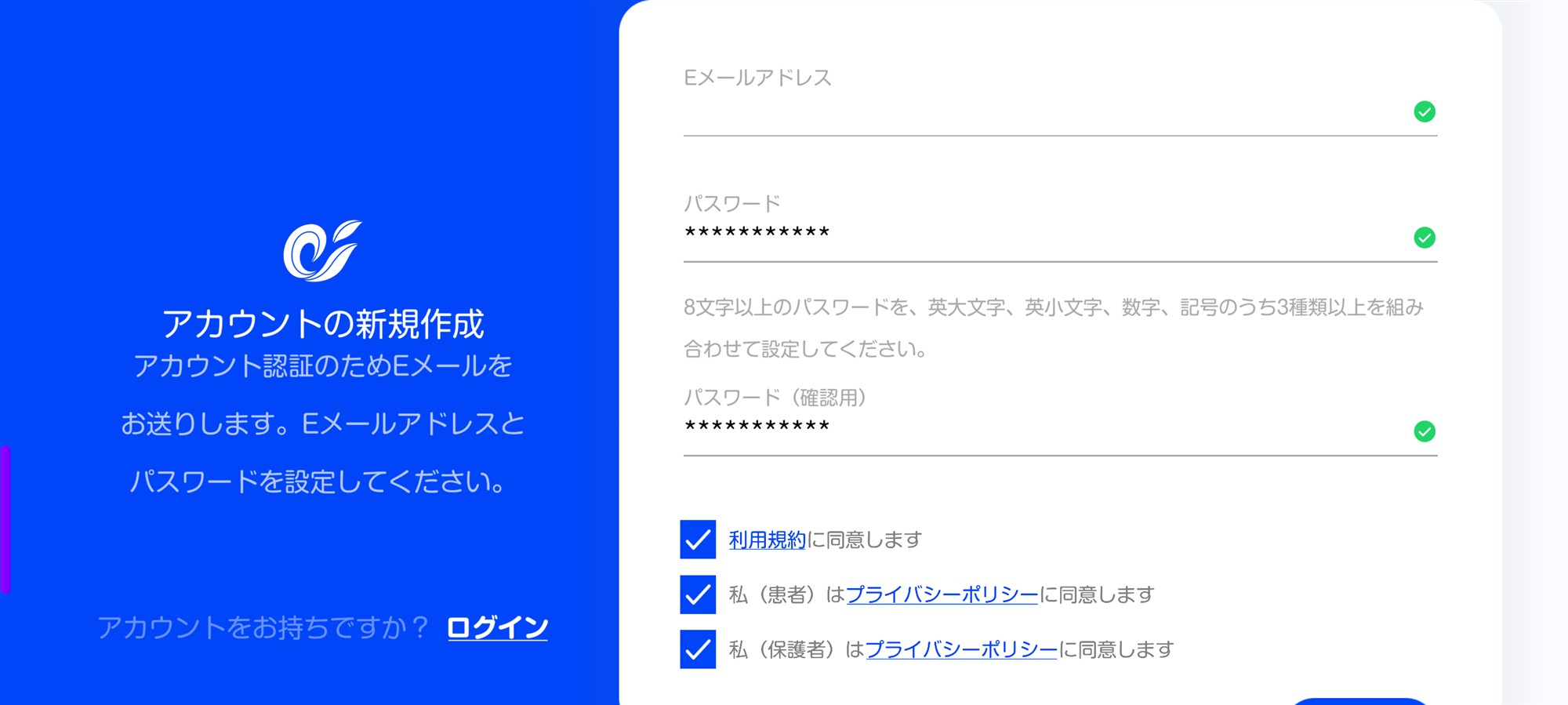
- 届いたメールのボタンを押して、メール認証(shionogi-dtx.com から届きます)
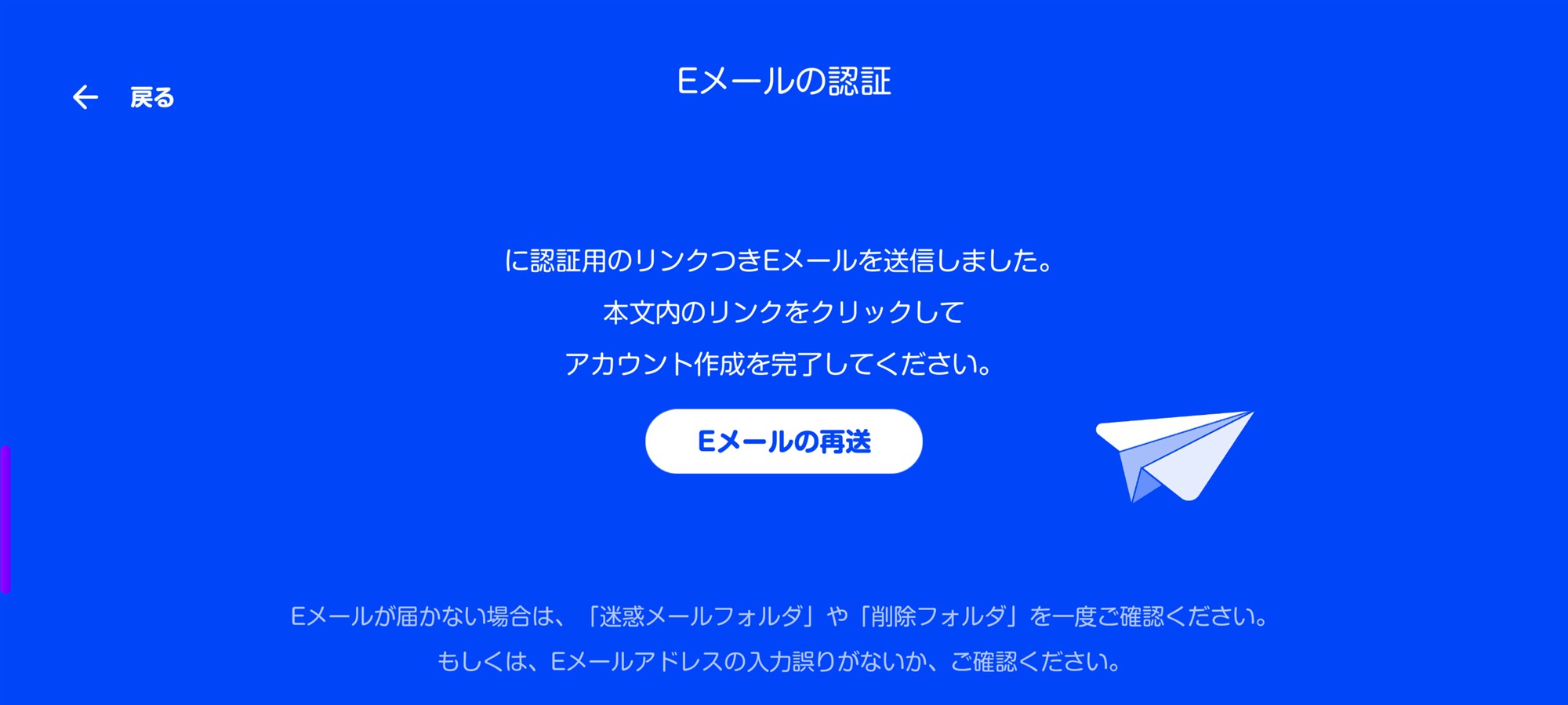
- 子どもと保護者のプロフィールを入れる
- 「治療開始」を押す(押さないと、起動コードの入力からやり直しになるそうです)
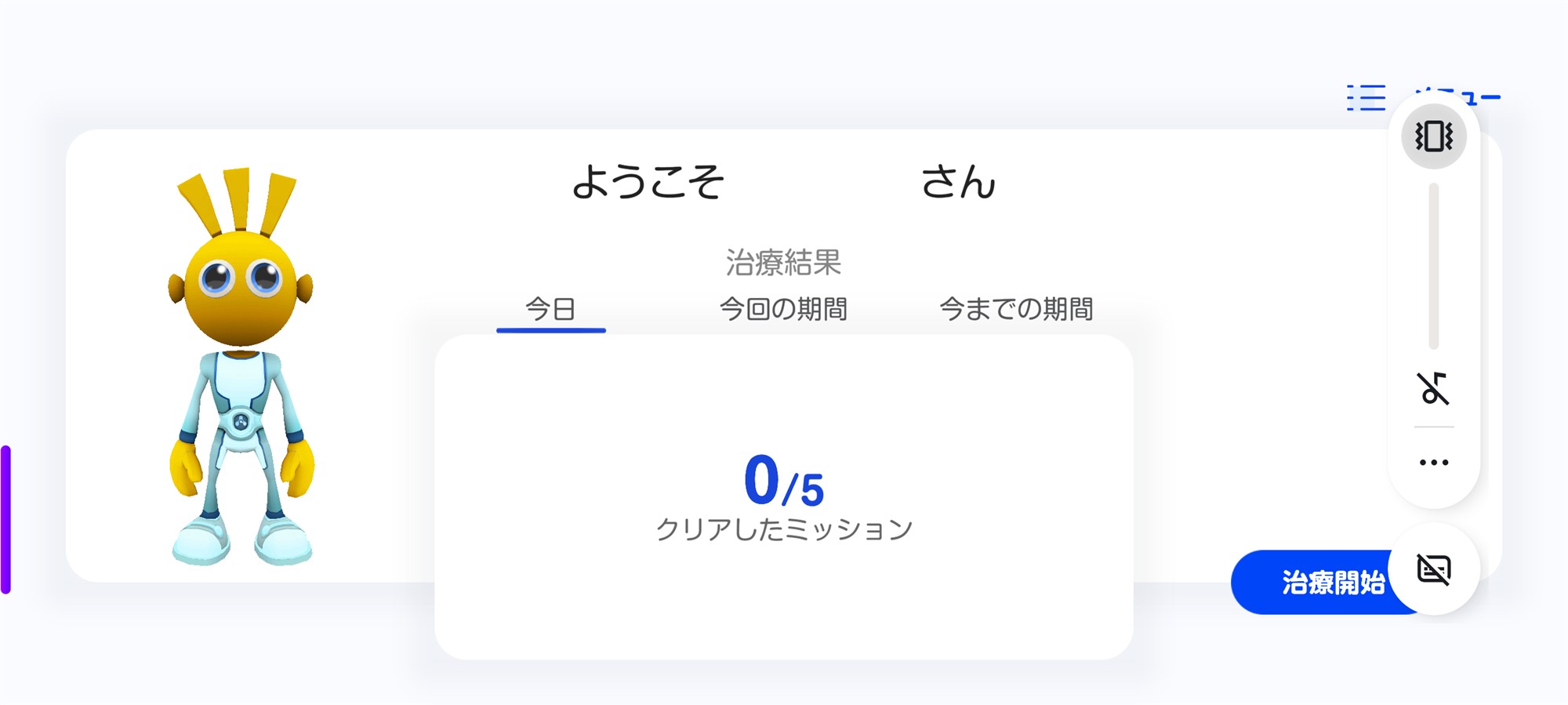
- 「起動完了」と出たら、「はじめる」を押して、子どもに渡します
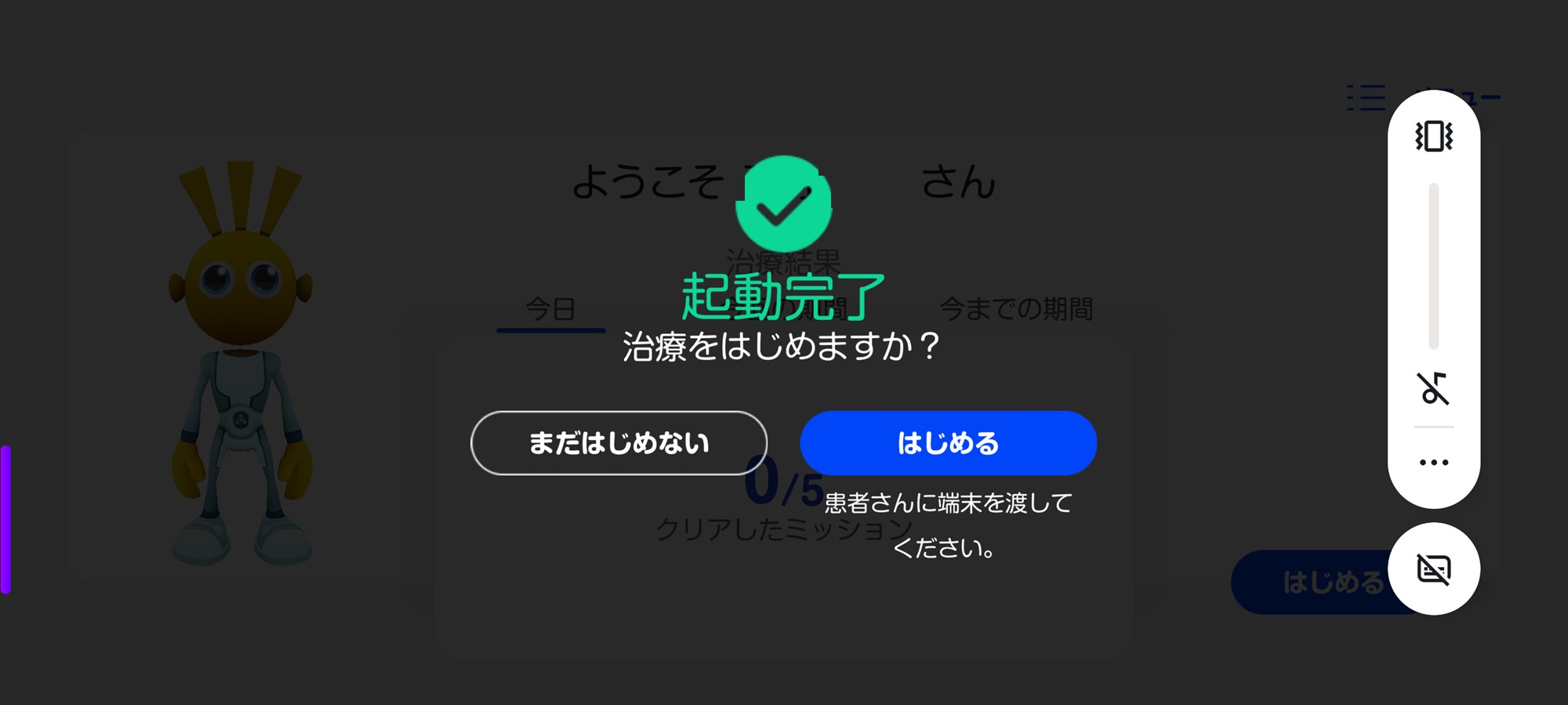
わが家は、QRコードを読む方法で、つまずくことなく進められました。
冊子の表紙にあるQRコードから、使い方の動画も見られます。
初日の様子
初日は時間がとれなくて、初期設定と1回目のゲームを夜8時すぎにやりました。
ゲームは、宇宙船に乗って、障害物をよけながら進んでいくタイプです。
最初はルールがよく分からなくて、親子で「画面を指でスライドするの?」と混乱しました。
正解は、スマホを両手で横向きに持って、左右にかたむけて進む、でした。
そして、指示された生き物が出てきたら、画面をタップします。
「かたむける」と「タップする」を同時にするゲームです。
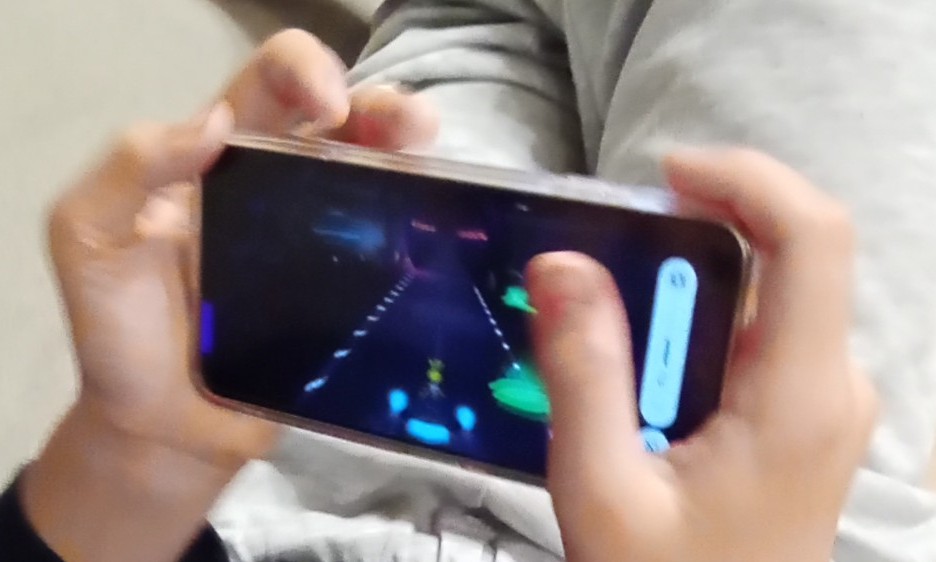
1ミッションが約5分。
5つ終わると「おつかれさま!またあした!」と出て、その日はおしまいです。
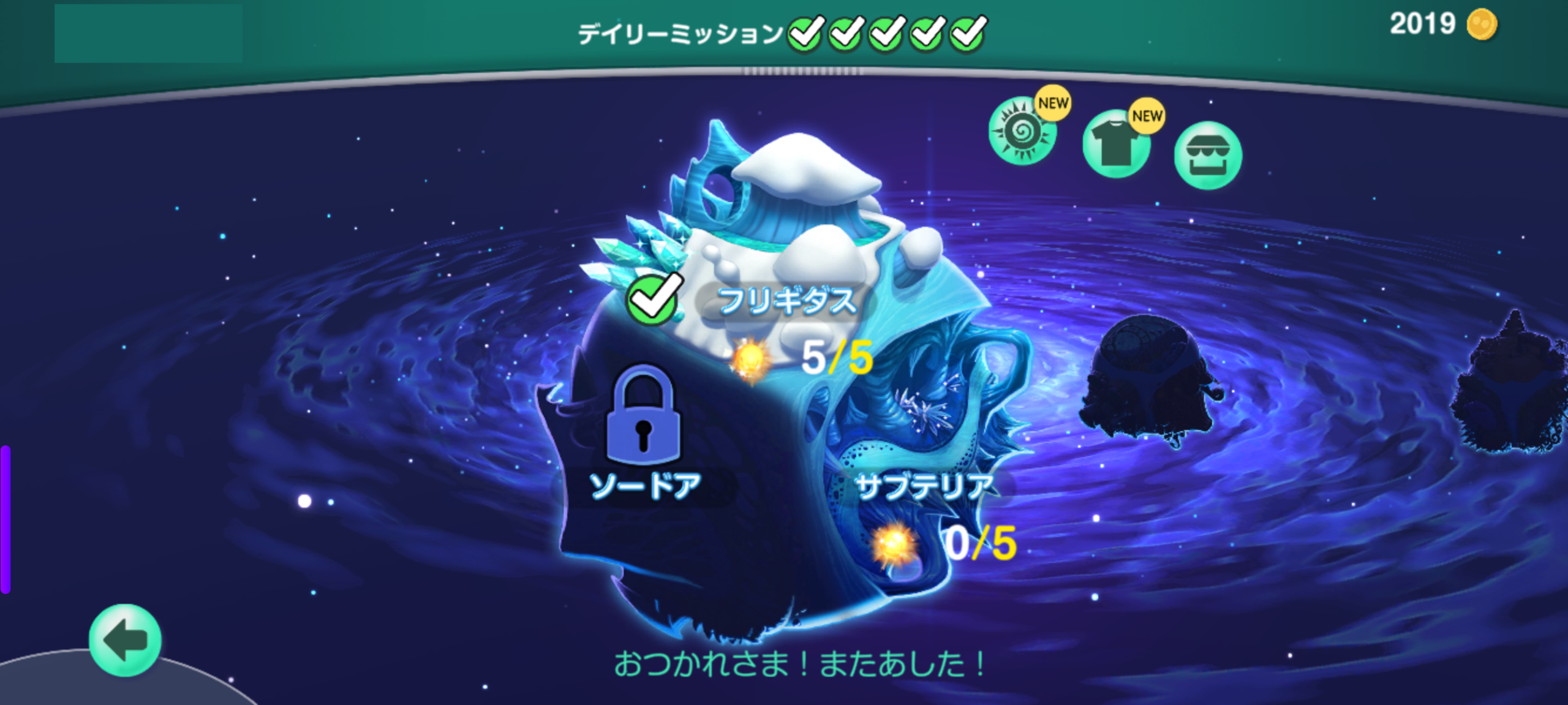
初日は、5ミッションやりきりました。
息子のひとことは、「難しかったけど面白かった」。
ほっとしました。
2日目からは、家族で話し合って、少し早起きして朝にやることにしました。
始める前に知っておきたい注意点(正直、大変だと思ったこと)
始めてみて、「これは知らなかった」「ちょっと大変かも」と思ったことも、正直に書いておきます。
スマホだと画面が小さい
私のスマホでやっているので、画面が小さくて、目が悪くならないか心配です。
冊子には「明るい部屋で」「端末を目に近づけすぎない」「途中で数分休んでもいい」と書いてあるので、それを守るようにしています。
1日25分、続けてやる
冊子には「原則として中断せず、続けて使う時間を確保してください」とあります。
6週間、毎日25分のまとまった時間をとるのは、地味に大変です。
それに、1日にできるのは5ミッションまでで、それ以上はできないようになっています。
なので、平日にできなかった分を土日にまとめてやる、ということはできません。
「毎日少しずつ」が前提のアプリです。
寝る前は避ける
夜に使うと眠りの質が下がる可能性があるので、寝る前はできるだけ避けるように、とのことでした。
わが家は家族で話し合って、朝にやることにしました。
親のスマホだと、親がいないとできない
私のスマホなので、私の帰りが遅い日や、家にいない日はできません。
これは誤算でした。
1台の端末でしか使えないので、親のスマホを使う方は注意です。
6週間たつと、自動的に使えなくなる
ずっと取り組めるゲームなのかなと思っていたので、意外でした。
冊子には「もう一度使う場合は、再び医師の診察と処方、起動コードが必要」とあります。
6週間後どうなるかは、またレポしますね。
まとめ:始める前にやっておけばよかったこと
- 対応している端末(OSのバージョン)を、処方の前に確認する
- 冊子を、親子で一緒に確認しながら読む(息子は「読んだ」と言っていましたが、一緒に読めばよかったです)
- 「スマホをかたむけて動かすゲームだよ」と伝えておく
- 充電、音量、通知オフ
- 毎日いつやるかを、家族で決めておく(わが家は朝)
効果があるかどうかは、まだ分かりません。
6週間、親子でがんばってみます。1週間後の様子も書きますね。
エンデバーライドについて、聞きたいことがあれば、コメントでどうぞ。わかる範囲でお答えします。
※わが家の体験です。医療従事者ではありません。使い方や治療のことは、主治医に確認してくださいね。


コメント